Pengen punya domain gratis....buruan daftar disini
CO.CC:Free Domain
Domain tersebut bisa kamu gunakan sebagai URL forwarding untuk website yang kamu punya, seperti blogger, wordpress, peperonity atau yang lainnya
...semoga bermanfaat...

Saturday, September 27, 2008

Seting POP gmail pada handphone


Beberapa jenis email seperti yang akan saya bahas disini adalah GMAIL, dapat dilakukan penarikan e-mail tanpa harus masuk ke web mail account tersebut. Penarikan email tersebut dapat langsung dilakukan melalui email client anda seperti : hotmail, outlook express, mozilla thunderbird, incredimail dll, begitu juga melalui handphone ( disini akan dilakukan setting melalui handphone nokia sebagai email client pop dari account gmail) dan pada prinsipnya setting pada email client yang lain hampir sama.

Setting pada handphone Nokia

  1. Masuk ke Menu Messaging -> Klik Option -> Setting -> Email
  2. Pada Menu Mailboxes Plih Option -> New Mailbox (pada beberapa handphone yang lebih baru terdapat wizard setting, dan hal ini sama saja dengan apabila tidak terdapat wizard setting,dimana dapat juga dilakukan secara manual) ->start wizard
  3. Akan ditanyakan protocol yang akan kita gunakan -> dalam hal ini pilih POP3 -> next
  4. Isi e-mail address anda ( untuk diketahui account e-mail yahoo saat ini tidak dapat dilakukan dan belum mendukung POP3) -> misal : y3pp33@gmail.com -> next
  5. Isi IP Address atau Host Name untuk incoming mail server -> isi pop.gmail.com -> next
  6. Isi IP Address atau Host Name untuk outgoing mail server -> isi smtp@gmail.com -> next
  7. Disini akan ditanya access yang akan dipilih -> apakah apabila akan melakukan koneksi harus memilik koneksi atau pilih saja koneksi jaringan kartu anda -> misal Telkomsel, XL, Indosat dll -> next
  8. Buat nama Mailbox -> nama Mailbox ini akan menjadi folder di menu messaging handphone -> isi Gmail agar kita mengetahui folder mailbox tersebut merupakan email dari account email Gmail yang kita miliki. -> Selesai / Finish

Dalam hal ini telah selesai membuat Folder Mailbox -> perlu dilanjutkan dengan untuk mengatur Connection settings -> User settings -> Retrieval settings -> Automatic retrieval -> semua seting ini tidak sulit, lakukan urutan selanjutnya ->

Kembali ke menu awal Messaging -> akan terlihat mailbox yang tadi kita buat yaitu Gmail -> klik Gmail untuk masuk ke mailbox -> klik option -> pilih email setting -> akan terlihat menu Connection settings, User setting, Retrieval settings dan Automatic retrieval.

Connection settings -> setelah diklik, akan muncul menu Incoming e-mail dan Outgoing e-mail

  • Setting incoming e-mail dengan mengklik -> biasanya setting telah terisi seperti yang telah kita isi sewaktu pembuatan Mailbox diatas, apabila belum ->
  • User name -> boleh nama atau alamat email ->
  • Password -> password ini apabila kita menghendaki setiap akan menarik email harus mengisi password terlebih dahulu
  • Incoming mail server -> isi pop.gmail.com
  • Access point in use -> jalur koneksi -> pilih jaringan kartu yang kita gunakan -> misal TELKOMSEL,INDOSAT dll
  • Mailbox name -> isi Gmail apabila belum terisi
  • Mailbox type -> isi POP3 bila belum terisi
  • Security (port) -> isi SSL atau kadang terdapat pilihan pilih SSL/TLS
  • Port -> user defined -> 995
  • APOP secure login -> pilih off -> selesai -> sekarang setting outgoing e-mail ->
  • Setting outgoing e-mail dengan mengklik -> biasanya setting telah terisi seperti yang telah kita isi sewaktu pembuatan Mailbox diatas, apabila belum ->
  • My e-mail address -> isi account email -> misal y3pp33@gmail.com
  • User name -> isi nama atau alamat email
  • Password -> password ini apabila kita menghendaki setiap akan mengirim email harus mengisi password terlebih dahulu
  • Outgoing mail server -> isi smtp.gmail.com
  • Access point in use -> jalur koneksi -> pilih jaringan kartu yang kita gunakan -> misal TELKOMSEL,INDOSAT dll
  • Security (port) -> isi TLS atau kadang terdapat pilihan pilih SSL/TLS
  • Port -> user defined -> 587 ( untuk beberapa e-mail client port yang digunakan kadang-kadang 465) -> selesai

Dalam hal ini sebenarnya setting telah selesai, dan apabila kita memerlukan aturan kondisi lain-lain dalam melakukan pengiriman email atau penarikan email pada handphone , lanjutkan setting ke menu awal ->

  • User settings -> setelah di klik -> akan muncul menu My name : isi nama -> send message : pilih terserah anda -> send copy to self : apakah Yes or No -> Include signature : Yes or No -> New email alert : On / Off -> selesai
  • Retrieval settings -> disini kita melakukan setting untuk email yang kita terima apakah hanya judul saja, atau dibatasi limit email atau seluruh email beserta lampiran dan Jumlah e-mail yang akan kita tarik (seluruhnya atau 5 saja terserah anda)

(Dalam setting email ini saya menyarankan Headers only, atau apabila ada pilihan limit size, batasi besarnya email yang akan kita terima, tentukan besarnya jumlah email, karena apabila tidak dibatasi dan email tersebut memiliki lampiran yang cukup besar, biaya untuk menarik email tersebut lumayan besar, saya pernah mengalami menarik email dgn tidak dibatasi dan email beserta lampiran sebesar ± 4 Mb yang saya pop memakan pulsa ± Rp.50 ribu, lumayan bukan ? perhitungannya untuk biaya download Telkomsel Rp.12/kb)

  • Automatic retrieval -> Disini kita melakukan setting penerimaan email apakah secara otomatis, atau akan dilakukan penarikan secara manual.

Setting tersebut di atas telah selesai, dan penting untuk diketahui setting terpenting adalah ( mungkin perlu untuk pengecekan kembali ) yaitu :

* Incoming mail server : pop.gmail.com
Security (port) : SSL
Port : 995

* Outgoing mail server : smtp.gmail.com
Security (port) : TLS
Port : 587 atau ada yang 465

Sekarang yang perlu dilakukan adalah : AKTIFKAN POP PADA WEB MAIL GMAIL

Masuk ke Web Mail Gmail seperti biasa, pada sisi kanan atas ( berdekatan dengan menu sign out/in ) terdapat menu setting/pengaturan/setelan setelah klik menu tersebut akan terbuka menu pengaturan -> pilih POP/IMAP dan pilih opsi aktifkan pop/imap -> simpan pengaturan dengan mengklik menu simpan pada dibawah halaman -> Selesai dan silahkan mencoba menarik e-mail pada handphone anda apabila ada email.

Semoga bermanfaat
Saturday, September 20, 2008

ROMBAK WINDOWS XP ANDA MENJADI THEME VISTA YANG POWERFULL

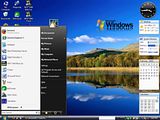
Pengen tampilan PC anda seperti ini??? tenang saja, Saya akan membantu anda!!!

kali ini saya dapat banyak banget software dari orang lain. saya juga dapat software yang akan siap mengubah tampilan Windows Xp kita hampir mirip Windows Vista 75%. ada beberapa Software yang akan saya bahas, yaitu :


1. Vista Inspirat (www.vista-inspirat.net)

yaitu software yang paling bikin orang terkesan waktu di install, Vista Inspirat mampu mengubah Berbagai macam Tampilan seperti:
- Suara Log in dan Log out serta suara startUp,dsb berubah menjadi suara yang paten.
- icon menu, cursor, dan Themes berbeda, dan lebih AERO tampilannya, sehingga lebih paten.
- pada saat copy ataupun cut file, gambar prosesnya juga berubah menjadi gambar flash yang paten juga.
- Ada tersedia RocketDock yang berasal dari Imac, yang merupakan Quick launch tool yang unik dan bisa beranimasi sedemikian rupa.
- system setting/pengaturan tidak perlu diambil pusing, karena Vista inspirat juga telah menyediakan bahasa Indonesia.
- Start Menu tampilannya menjadi lebih paten. dsb…


2. Longhorn Transformation
ingat, Microsoft windows vista juga bekerja sama dengan si tanduk panjang yaitu LONGHORN, namun Longhorn juga ga mau para pencintanya beralih ke Vista karena tidak Bagus mungkin karena Lambat prosesnya. Longhorn menciptakan Software khusus Windows XP yang dimana semua User XP dapat menginstall Longhorn, dan banyak fitur-fitur menakjubkan dari vista disaat kita menginstall Longhorn ini seperti:
- menu sidebar pada Vista sekarang bisa anda dapatkan pada Software ini
- Windows loading startup telah berubah menjadi Longhorn
- Transparent pada window telah aktif
- Ada fitur Shadow/bayangan Window dan dapat kita setting Tebal dan warnanya.
- Themesnya banyak dan serba AERO pokoknya POWERFULL kalau kita gabungkan Longhorn dengan INSPIRAT

Download di sini


3. VistaMizer

Mungkin ada tambahan 1 software lagi yaitu vistamizer, mampu mengubah XP 97% mirip Vista. Sayangnya Software ini hanya akan berjalan lancar jika RAM anda 512MB atau keatas, karena software ini sangat banyak mengubah Xp anda.

Kehebatan VISTAMIZER

· Complete theme overhaul (display error corrected, fonts converted and the various shell styles improved)

· High-resolution animations for copying, moving and deleting included are back
· Startup has been integrated
· Improved icons and bitmaps
· Single bug in the installer and uninstaller resolved
· Problem with the takeover of the sounds, wallpaper, etc. resolved
· Errors in the de-installation routine resolved
· Complete overhaul of the logon screen (much closer to the original Vista, and Safe mode should also work)
· Complete overhaul of True Transparency Designs (now also a theme, VistaMizedDark)
· VistaMize review of the theme (now back with a higher start-Orb)
· Review of the copying, moving and deleting dialogues (animation is not rigid now)
· Upgrade of the additional applications on the current version
· Error corrected in Visual Task Tips
· New additional application Blaero start Orb (replaces ViOrb)
· ViStart additional application has been removed (Because of the 2nd developer and the fact that the program is still causing problems)
· Improved installation and de-installation routine
· Other small fixes

4. Software pendukung lain

banyak Software mini tambahan yang akan siap Modifikasi Xp anda seperti:

- WinFlip = Inilah Software Jump Program Tool(ALT+TAB) dengan fitur 3D yang keren dan pastinya gambarnya super smooth!!

- Transbar = merupakan software yang dapat membuat toolbars kita transparant, biar kelihatan lebih Cool

- Thoosje Sidebar = Sidebar kali ini adalah Sidebar yang Paten dari Thoosje, kalau anda bosan Side bar yang diberikan oleh LONGHORN, anda boleh beralih ke Software ini, karena Fitur Sidebarnya lebih paten dan lengkap. oh iya, kamubisadownload Gadgets Application untuk Sidebarmu di Thoosje.com

- TrueTransparency = ini neeh software yang mutakhir, bikin window kita seperti layaknya super transparan dan seperti kaca! pokoknya keren, XP kamu seperti KACA!

- Vista CLOCK = adalah software dimana Software ini akan Membuat Jam yang canggih bahkan kamu tak bisa menyentuhnya, dan lebih bagusnya, jam ini bisa transparant, dan tak akan mengganggu kerja kamu.

- dsb…. ngupiludah lupa, kalau ingat saya tulis lagi

Ok dech, itu saja yang saya bahas(dah pada lupa lagi software lainnya), dan semoga lewat Tutorial ini dapat membuat para pembaca tahu banyak tentang pentingnya Windows XP, karena kita dianjurkan untuk tetap memeluk Windows XP karena Windows Vista telah banyak orang yang kecewa saat memakainya.

saran saya, Lebih baik Menginstal software Theme Vista pada Windows XP, dari pada beralih O.S ke Windows Vista, karena Windows Vista lebih mengandalkan Tampang/Tampilan dari pada Kinerja, beda dengan Windows XP yang lebih mementingkan kinerjanya dari pada tampang, namun tampang dapat kita modifikasi agar Xp bisa tertutup kelemahannya. Sekian, daah!!!

MENAMPILKAN MESSAGE BOARD KE DALAM BLOG

Menampilkan message board di dalam blog ataupun situs

Kali ini saya akan menunjukan cara agar anda bisa menampilkan message board di dalam blog anda. Message board sendiri adalah tempat pembaca ( reader ) untuk menulis sesuatu atau komentar di situs kita dengan sangat mudah. Widget ini juga sering disebut sebagai widget chat on the blog ( chating di dalam blog / web kita ).

Tentu saja ini memudahkan visitor kita untuk mengkritik atau memberi masukan, pujian dsb kedalam tulisan kita.

Brikut ini kita akan ikuti langkah langkahnya sedikit demi sedikit.

STEP 1

Silahkan anda kunjungi link ini : http://www.cbox.ws/

Setelah anda sampai kehalaman tersebut, silahkan anda buat account baru ( sign up ) dengan cara mengisi form pendaftaran ( data data diri kita ).

Setelah anda mengisi form pendaftaran tersebut, silahkan anda tentukan format widget tersebut sesuai dengan kemauan anda sendiri, baik itu ukurannya, warna dan lain sebagainya yang srek dengan hati nurani anda. Setelah itu klik buton Create my CBOX.

kEMUDIAN akan ada halaman baru dan silahkan klik continue!


STEP 2

Setelah anda mendaftar account dan menentukan format widget CBOX tersebut maka sekarang kita harus login dengan username dan password yang telah kita buat tadi!

Sekarang ada halaman get your code

Untuk pengguna blogger, disana ada penjelasannya tapi jika kurang jelas, saya akan uraikan!

  1. Klik button yang ada tulisan copy to clipboard dan tekan CTRL+C
  2. Kemudian masuk ke blogger (sign in )
  3. Kemudian klik layout dan
  4. Klik add new page element (Tambah elemen halaman ) dan tipe HTML/ javascript
  5. kemudian anda paste kode htmlnya dngn menekan CTRL+V
  6. Lalu save templatenya dan lihat hasilnya!

CARA GANTI TEMPLATES BLOGER

Untuk mengganti tempplate pada blogger sangatlah mudah caranya adalah dengan :

Sebelumnya anda download dulu file template yang akan anda masukan sebagai template anda

contohnya anda download disini

atau anda bisa klik disini untuk memilih templates lainnya

CARA ALTERNATIV PERTAMA

Setelah selesai download, silahkan extrack file zip tersebut dan buka dengan program Wordpad.

  1. Masuk ke blogger > klik tab TATA LETAK > Edit HTML
  2. Kemudian akan ada code HTML yang banyak n rumit :)
  3. Klik EXPAND TEMPLATE WIDGET
  4. Hapus code HTML tersebut lalu paste hasil copy dari file wordpad di atas!
  5. Simpan template anda

CARA ALTERNATIV KE DUA

  1. Masuk ke blogger > klik tab TATA LETAK > Edit HTML
  2. Kemudian akan ada code HTML yang banyak n rumit :)
  3. Klik EXPAND TEMPLATE WIDGET
  4. Diatas tulisan expan template widget ada tulisan BROWSE dan UPLOAD
  5. Silahkan klik browse dan cari file bola2.xml yang sudah anda download dan extract tadi.
  6. Kemudian klik upload
  7. Lalu simplan template anda

Operamini & mig33 editan


1. OPERA MINI

Kamu pasti udah gak asing dengan opera mini kan? salah satu browsing tool buat HP dari opera software
Trus...apa bedanya opera mini original tsb dengan opera mini yang ada di bawah ini?
Beberapa Opera mini dibawah adalah opera mini original yang telah di edit sehingga para pemakainya tidak akan dipotong pulsa selama browsing, walau seharian sekalipun...
Tapi khusus untuk download, kamu akan tetap dikenakan biaya gprs normal, jadi yg gratis cuma browsing nya aja.
Untuk kecepatan akses internet nya sama aja dengan opera mini yg original, tergantung sinyal gprs di tempat kamu aja...
Tapi perlu di ingat ! aplikasi ini akan benar2 gratis browsing apabila penggunanya menggunakan simcard GSM indosat (im3 atau mentari) dan AXIS, jadi bagi kamu2 yang menggunakan simcard selain indosat & axis akan tetap terpotong pulsa nya jika menggunakan opera mini indosat ini...
Jadi buat kamu2 yang doyan browsing atau surfing internet pake HP, buruan download !!!


Selamat berinternet gratis !!!!.....


2. MIG33

Yang ini juga gratisan, buat chat di mig33 dengan HP
Sama seperti opera mini editan di atas, aplikasi ini akan gratis gak kepotong pulsa jika kamu menggunakan simcard GSM dari indosat (im3 atau mentari) atau AXIS
Lumayankan, biar bisa chat dengan teman atau pacar kamu sampai bengkak tuh jempol....gratisss !!!
Buruan download friend !


Selamat mencoba....!!!!

Cara Membuat Blog

CARA MEMBUAT BLOG SECARA MUDAH, CEPAT & PRAKTIS

Blog adalah kependekan dari webblog. Blog bergunasekali sebagai sarana informasi baik untuk keperluan pribadi, bisnis, hobby dan lain sebagainya.
Baiklah, tanpa harus bertele tele, saya akan langsung mengajarkan kepada anda untuk membuat sebuah blog GRATISAN dari www.blogger.com


CARA MEMBUAT BLOG

Membuat blog di blogger.com sangatlah mudah.
Sekarang saya akan tunjukan cara untuk membuat sebuah account baru di blogger.com, yang 100% gratis. Saya merekomendasikan anda untuk membuat blog di blogger.com karena program ini sangat didukung penuh oleh google, sehingga apabila kita membuat blog disini maka google akan cepat mengindeks blog kita. Alhasil blog kita akan muncul dihalaman pencari google.

  • LANGKAH KE-1 (GETTING STARTED)
Silahkan anda kunjungi website www2.blogger.com

  • LANGKAH KE-2 (CREATE AN ACCOUNT)
Setelah page terbuka, silahkan anda klik CREATE AN ACCOUNT setelah anda klik, maka akan muncul form untuk mengisikan nama dan password. Silahkan isi dan anda harus selalu ingat username dan password yang anda isikan.
Jangan lupa untuk menceklist Term of service agreement.
Kemudian klik tombol panah "Continue" untuk melanjutkan ke langkah ke-3

  • LANGKAH KE-3 (NAME YOUR BLOG)
Bagian ini sangat penting, karena nama dari blog anda nantinya akan menjadi sebuah keyword.
TIPS: agar blog anda mudah terindex oleh search engine(mesin pencari), maka alangkah lebih bagusnya jika anda membuat sebuah kesamaan antara addres dan name dari blog anda!
Sekarang klik tombol panah ORANGE"Continue" untuk melanjutkan ke langkah ke-4

  • LANGKAH KE-4 (CHOOSE YOUR BLOG TEMPLATE)
Sekarang anda haya tinggal selangkah lagi untuk mempunyai webblog buatan sendiri!!!
Disini anda ditujukan untuk memilih warna dan bentuk dari web anda. Silahkan pilih sesuai dengan topic dan selera anda.
OK jika anda sudah selesai memilih template, sekarang kita akan lanjut ke langkah berikutnya.
Sekarang klik tombol panah ORANGE"Continue" untuk melanjutkan ke langkah ke-5

  • LANGKAH KE-5 (GENERATE YOUR BLOG)
Sekarang blogger akan menciptakan blog anda. Setelah blog selesai dibuat, maka di browser anda akan ada tulisan "Your Blog Has Been Created" Klik start Posting untuk untuk membuat artikel/tulisan pertamamu.
Sekarang Isikan Judul artikel kamu pada kolom tile, dan tulis isi dari artikelmu di bawahnya!

SELAMAT!! sekarang anda sudah mempunyai blog sendiri dan sudah bisa dilihat dari penjuru dunia manapun